

Seu primeiro chat de vídeo aleatório
Este guia acompanha uma conversa no Ominglo do primeiro clique ao último: o que aparece depois de tocar em Começar, para que serve cada controle e como sair de uma conversa de que você não gostou.
Publicado em pela equipe do Ominglo.
As imagens mostram a interface em inglês. Em português, os controles têm os nomes usados neste texto.
Antes de começar
Você precisa de câmera, microfone e um navegador atualizado no computador ou no celular. Não há aplicativo para instalar nem conta para criar: dá para conversar como visitante. O Ominglo é só para adultos, então você precisa ter 18 anos ou mais. Se não tem certeza de que a câmera funciona, faça antes o teste de câmera e microfone. Leva menos de um minuto.
1. A tela inicial
Abra o Chat de vídeo. A tela inicial faz uma única pergunta: sobre o que você quer conversar? As tags de interesse são opcionais. Digite uma palavra, como um hobby ou um filme, e aperte Enter; escreva sem acentos, porque o chat guarda só as letras de a a z, os números e os espaços. No plano grátis você pode adicionar até 5 tags. Quando estiver pronto, toque em Começar chat de vídeo.
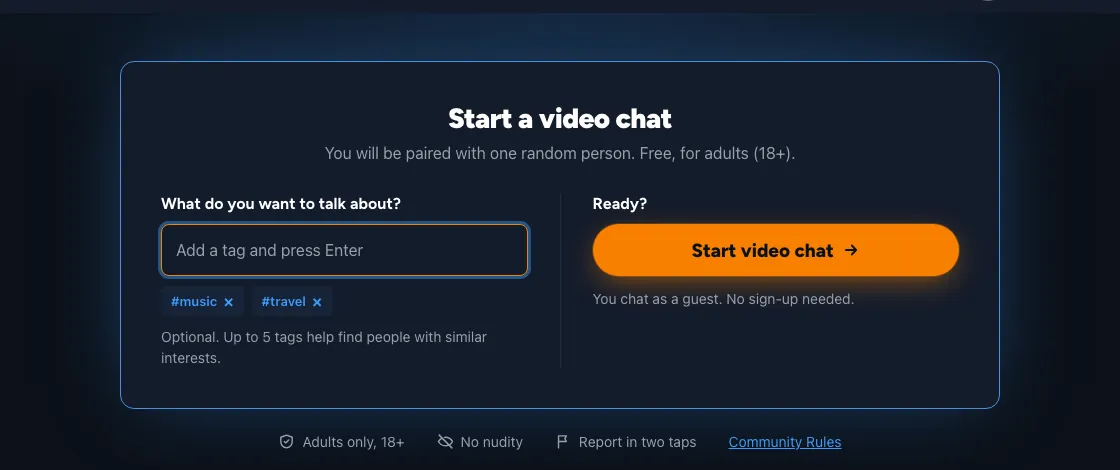
2. Confirme que você tem 18 anos ou mais
Na primeira vez que você toca em Começar, uma janela pede duas confirmações: que você tem 18 anos ou mais e que leu e aceita os Termos de Serviço e também a Política de Privacidade (os dois documentos estão em inglês). Marque as duas caixas ou toque em Confirmar e continuar. Se escolher Não, voltar, nenhuma conversa começa.
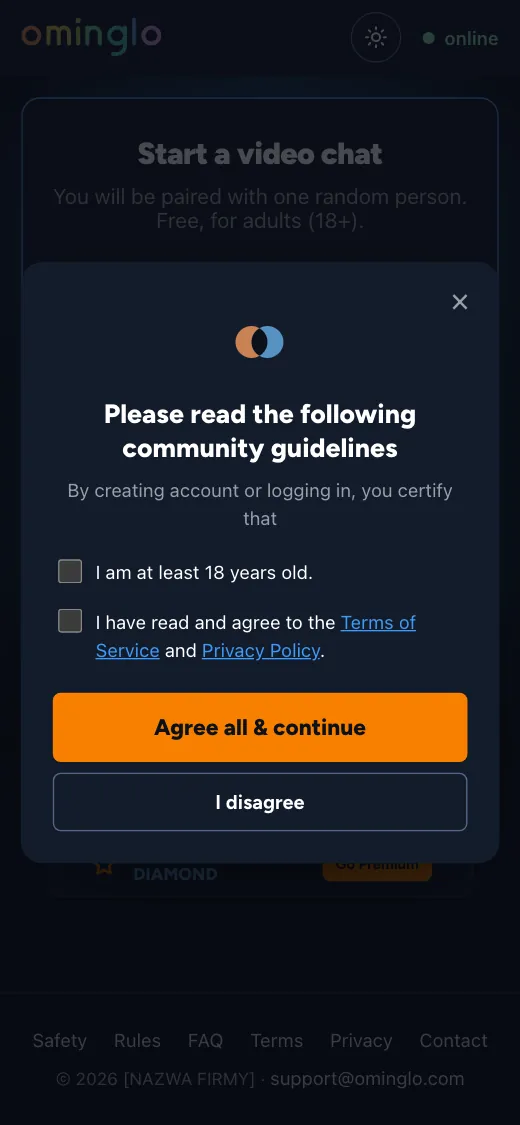
3. Permita a câmera e o microfone
Em seguida, o navegador pergunta se este site pode usar a sua câmera e o seu microfone. Essa janela é do próprio navegador, por isso muda de aparência no Chrome, no Safari e no Firefox. Escolha Permitir. Se você tocou em Bloquear sem querer, a página do teste de câmera explica como desfazer isso em cada navegador.
4. Procurando alguém
Agora o Ominglo procura uma pessoa aleatória para você. A janela de cima mostra Procurando alguém novo…, a sua câmera aparece logo abaixo e a caixa de texto à direita espera a outra pessoa. Você pode tocar em Cancelar a qualquer momento.
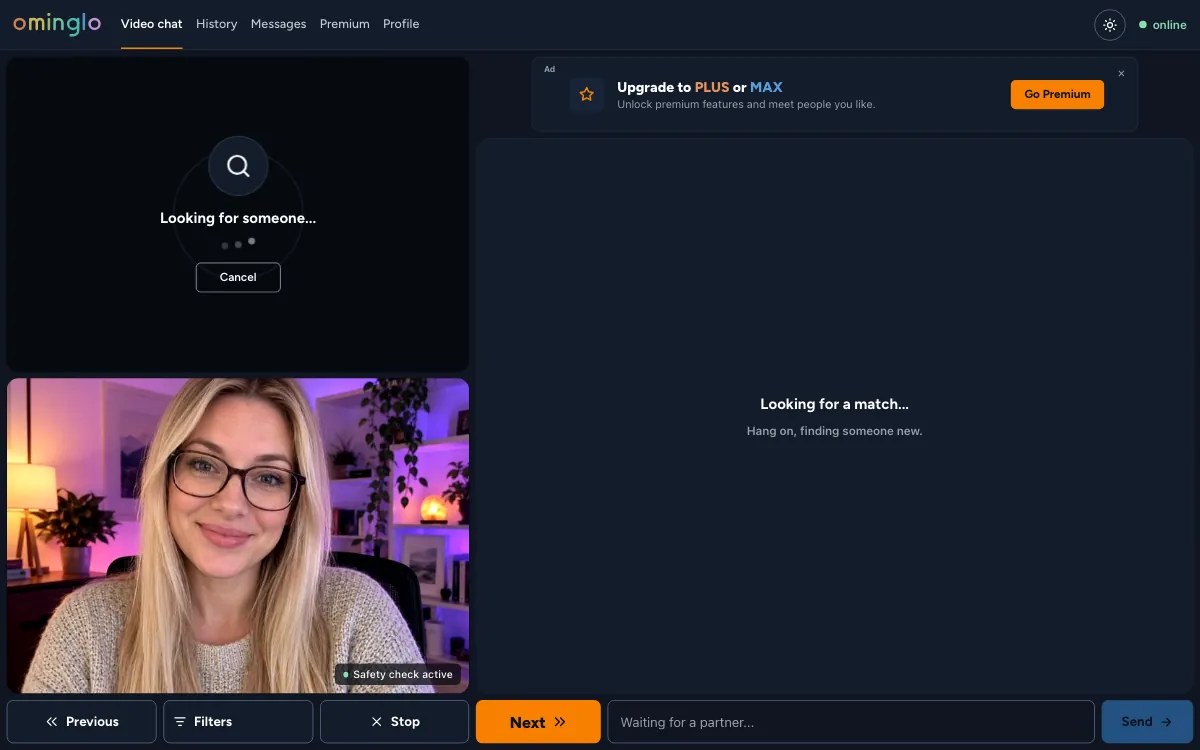
5. A conversa
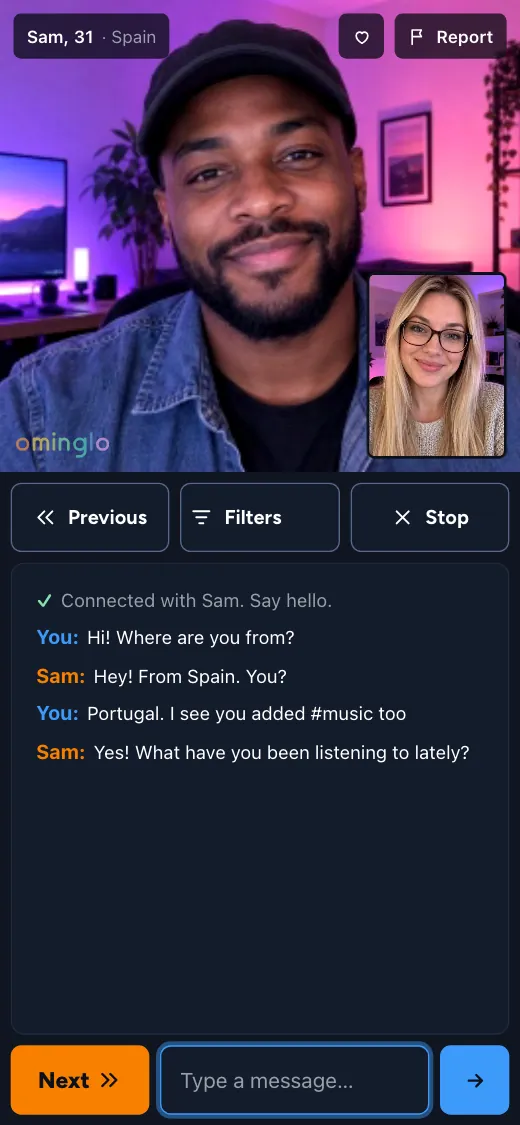
Quando alguém entra, o vídeo dessa pessoa aparece em cima, com o nome, a idade e o país. O seu vídeo fica embaixo. À direita, uma linha curta mostra com quem você está conectado, e outra aparece quando vocês dois adicionaram a mesma tag. Digite na caixa de baixo e toque em Enviar.
A pequena etiqueta Moderação ativa na sua imagem quer dizer que as checagens automáticas estão funcionando. Se elas detectarem nudez na câmera da outra pessoa, a imagem dela aparece desfocada para você na mesma hora. A conversa continua, e o desfoque sai assim que a imagem fica limpa de novo.
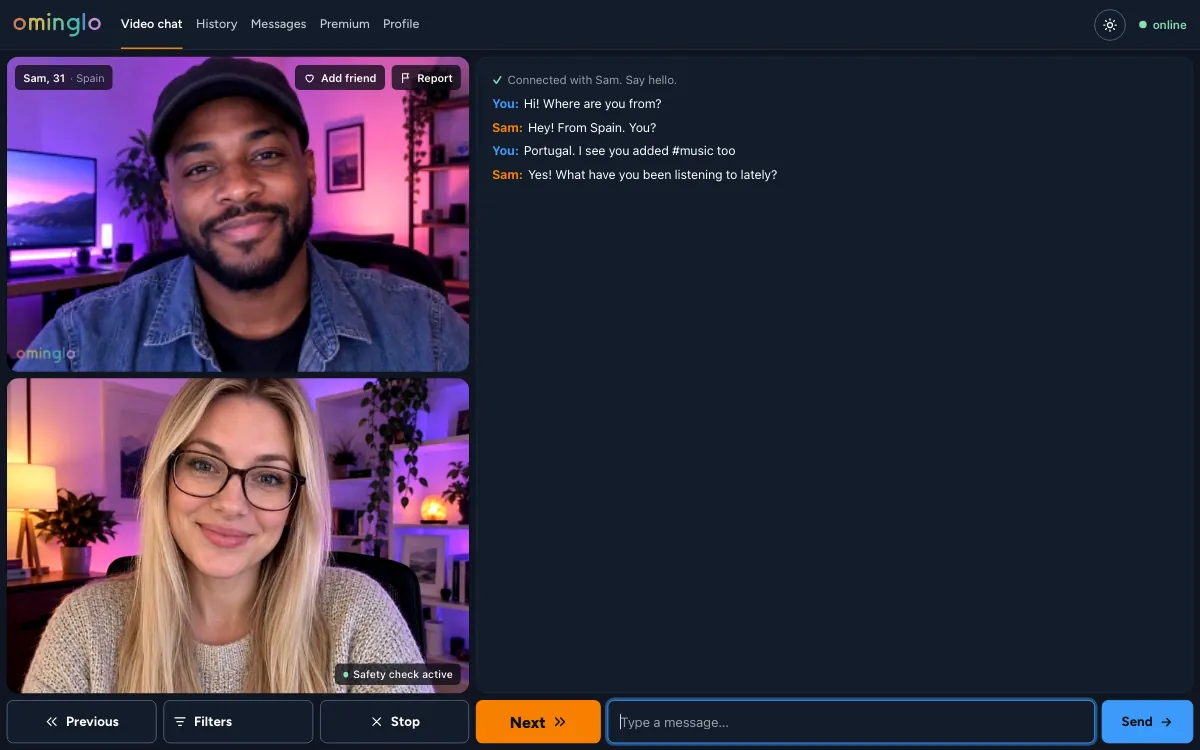
No celular, o layout muda. A outra pessoa ocupa a parte de cima da tela, a sua imagem fica no canto, e os controles e as mensagens ficam embaixo.
6. Próximo, Anterior e Parar
- Próximo encerra esta conversa e procura outra pessoa. Você nunca precisa explicar por quê.
- Anterior leva você de volta à pessoa com quem falou antes. Faz parte dos planos pagos Plus e Max.
- Parar encerra a conversa e leva você de volta à tela inicial. Ninguém novo entra até você tocar em Começar de novo.
- Adicionar amigo envia um pedido de amizade. A lista de amigos exige uma conta (basta um endereço de e-mail).
7. Denunciar alguém
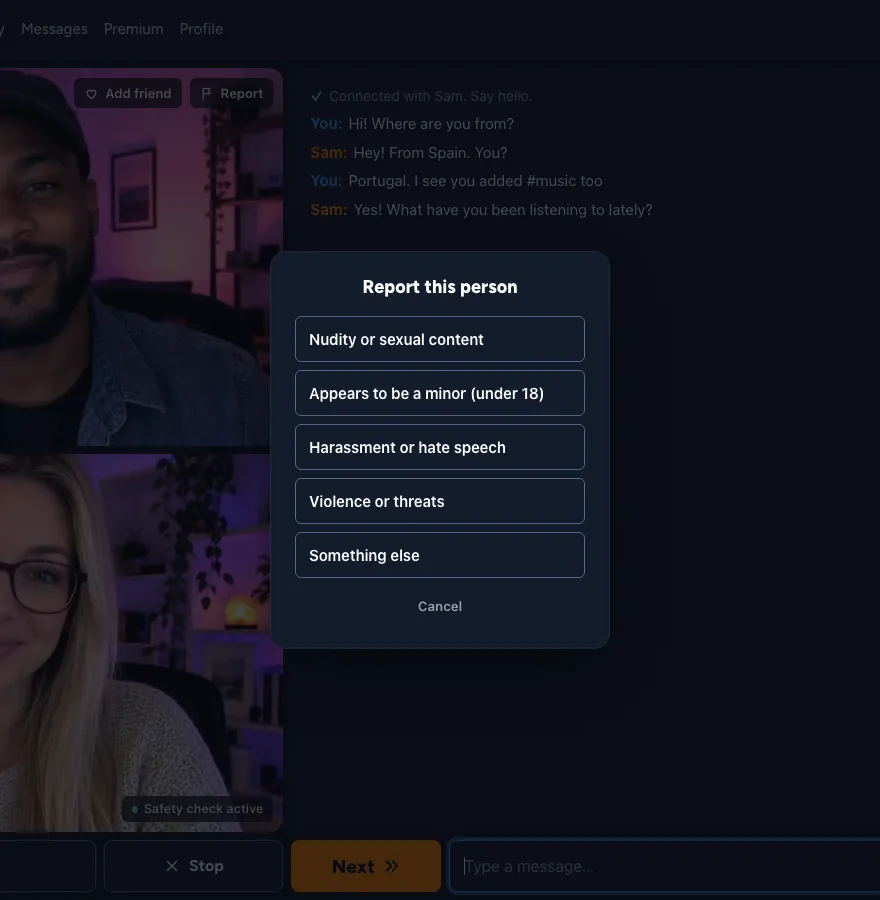
Se alguém quebrar as regras, toque em Denunciar, ao lado do nome da pessoa, e escolha um motivo. A conversa termina na hora. A denúncia vai para a equipe de moderação com um quadro do vídeo da pessoa denunciada e as últimas mensagens de texto daquela conversa. Uma denúncia, sozinha, não suspende ninguém: antes, uma pessoa da equipe analisa o caso.
8. Filtros
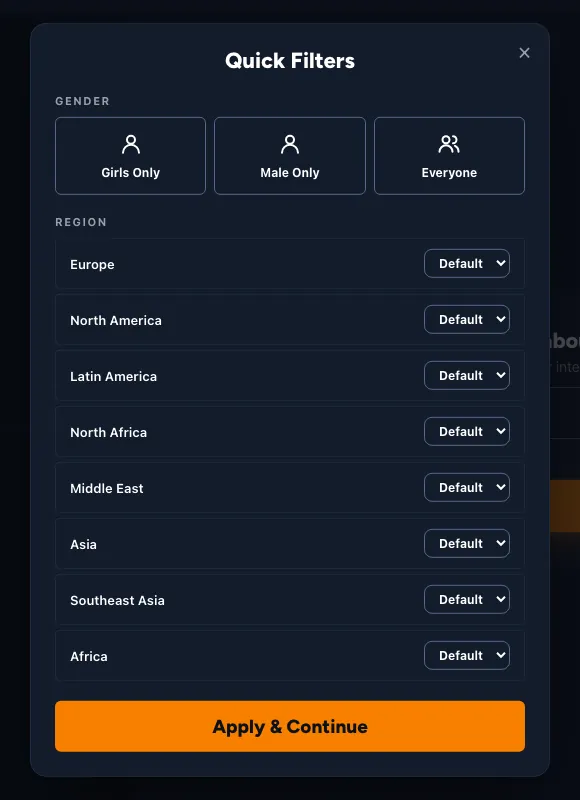
O controle Filtros deixa você escolher quem encontra por gênero e por região. Os filtros fazem parte dos planos pagos Plus e Max. No plano grátis, ele mostra os planos, e você continua conversando com qualquer pessoa.
9. Quando ninguém conecta
- Espere um pouco. A busca continua sozinha. As tags dão prioridade a pessoas com a mesma tag só por pouco tempo; depois disso, você pode ser conectado com qualquer pessoa.
- Afrouxe os filtros. Em um plano pago, coloque o gênero em Todos e as regiões em Padrão. Filtros muito estreitos deixam menos pessoas para escolher.
- Confira a câmera e a rede. Faça o teste de câmera. Se ele disser que é preciso o servidor de retransmissão e as conversas nunca começarem, tente outra rede, como os dados móveis.
- Recarregue a página. Se a janela continuar mostrando Procurando alguém novo… depois de muito tempo, toque em Parar, recarregue a página e toque em Começar de novo.
E agora
Esse é o caminho completo: Começar, confirmar a idade, permitir a câmera, conversar e tocar em Próximo ou Parar quando quiser. Leia a página de Segurança para saber o que é analisado durante a conversa e o que acontece com as imagens da sua câmera, ou vá direto para um chat de vídeo.
Não sabe o que dizer quando alguém entrar? Veja o que falar com um estranho, com frases para começar organizadas por tag de interesse.