

Tu primer videochat aleatorio
Esta guía sigue una charla en Ominglo del primer clic al último: qué ves después de pulsar Empezar, para qué sirve cada control y cómo salir de una charla que no te gusta.
Publicado el por el equipo de Ominglo.
Las imágenes muestran la interfaz en inglés; en español, los controles llevan los nombres que usamos en este texto.
Antes de empezar
Necesitas una cámara, un micrófono y un navegador actualizado en una computadora o un teléfono. No hay que instalar ninguna aplicación ni crear una cuenta: puedes chatear como invitado. Ominglo es solo para adultos, así que debes tener 18 años o más. Si no sabes si tu cámara funciona, haz primero la prueba de cámara y micrófono. Tarda menos de un minuto.
1. La pantalla de inicio
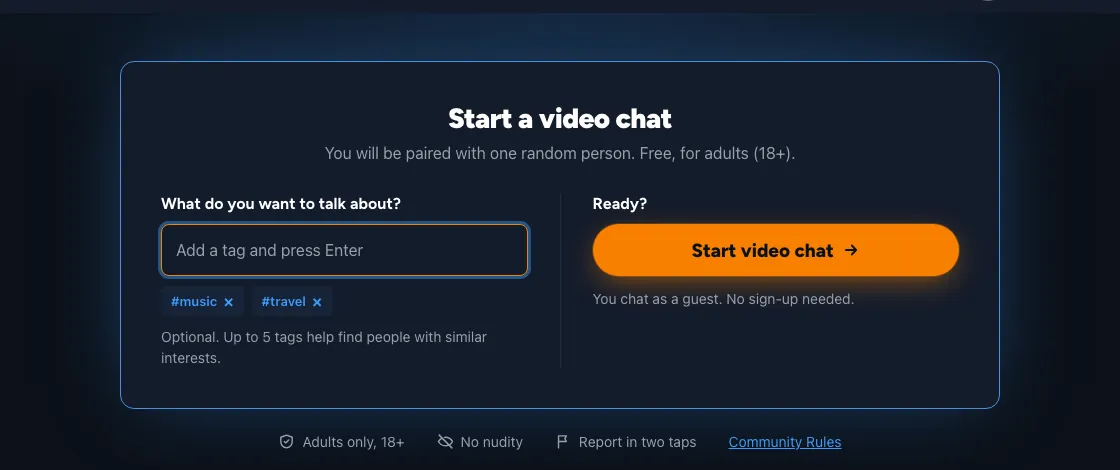
Abre el videochat. La pantalla de inicio hace una sola pregunta: ¿de qué te gustaría hablar? Las etiquetas de intereses son opcionales. Escribe una palabra, como un pasatiempo o una película, y pulsa Enter; escríbela sin tildes, porque el chat solo conserva las letras de la a a la z, los números y los espacios. En el plan gratis puedes añadir hasta 5 etiquetas. Cuando quieras empezar, pulsa Empezar videochat.
2. Confirma que tienes 18 años o más
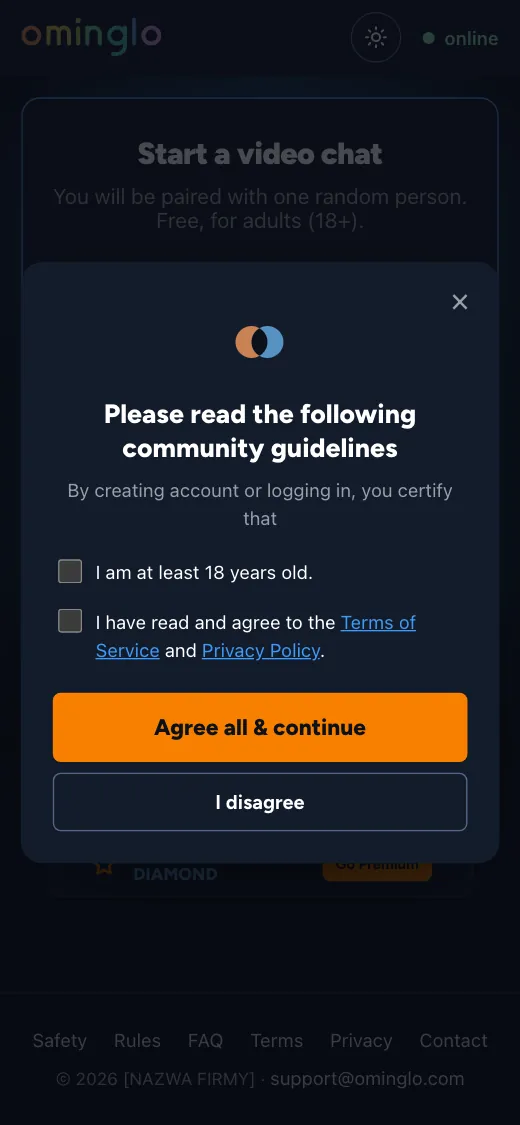
La primera vez que pulsas Empezar, una ventana te pide dos confirmaciones: que tienes 18 años o más y que leíste los Términos del servicio y también la Política de privacidad, y que estás de acuerdo con ellos (los dos documentos están en inglés). Marca las dos casillas o pulsa Confirmar y continuar. Si eliges No, volver, no empieza ninguna charla.
3. Permite la cámara y el micrófono
Después, el navegador pregunta si este sitio puede usar tu cámara y tu micrófono. Esa ventana es del propio navegador, por eso se ve distinta en Chrome, Safari y Firefox. Elige Permitir. Si pulsaste Bloquear por error, la página de la prueba de cámara explica cómo deshacerlo en cada navegador.
4. Buscando a alguien
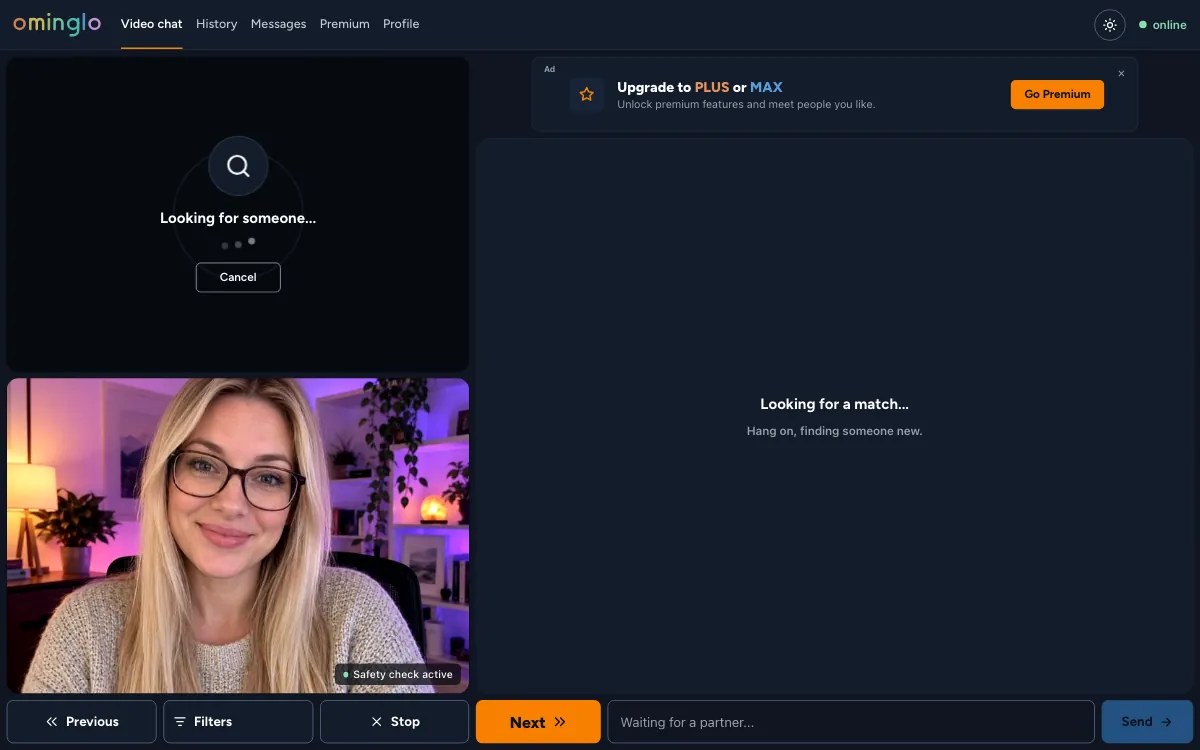
Ahora Ominglo busca para ti a una persona al azar. La ventana de arriba dice Buscando a alguien nuevo…, tu propia cámara aparece debajo y el cuadro de texto de la derecha espera a la otra persona. Puedes pulsar Cancelar en cualquier momento.
5. La charla
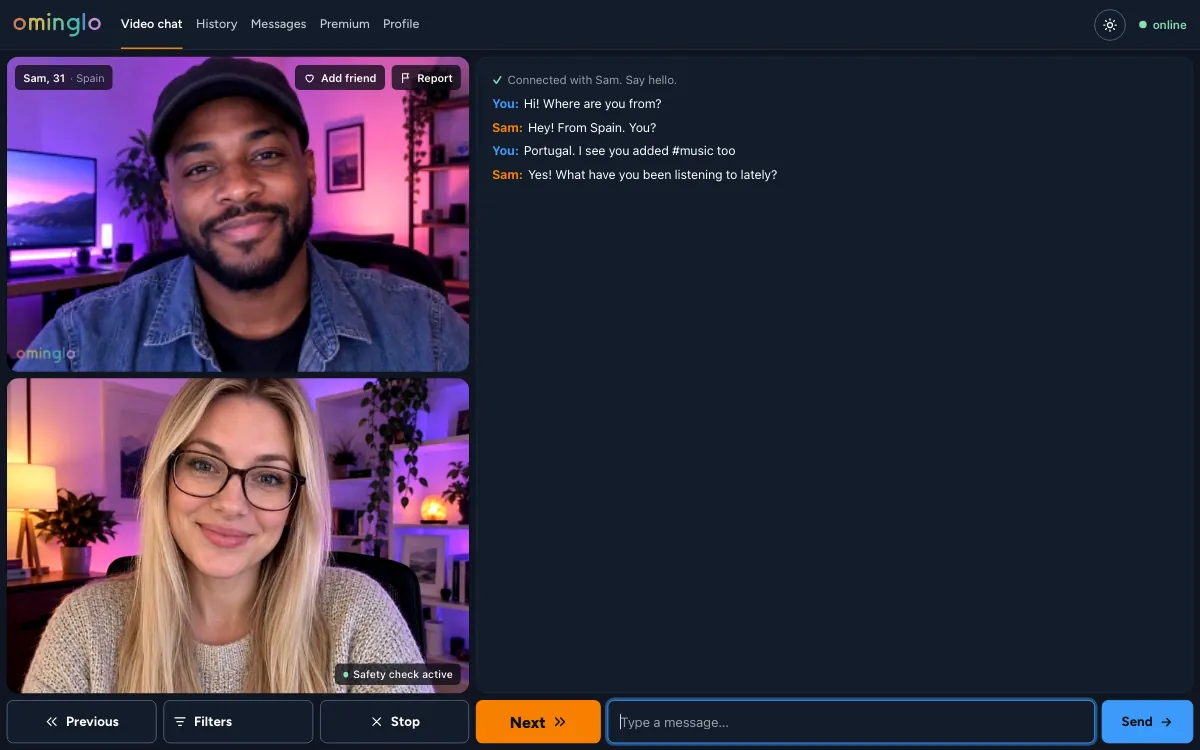
Cuando alguien se une, su video aparece arriba con su nombre, su edad y su país. Tu video está debajo. A la derecha, una línea breve te dice con quién estás conectado, y aparece otra cuando los dos añadieron la misma etiqueta. Escribe en el cuadro de abajo y pulsa Enviar.
La pequeña etiqueta Moderación activa sobre tu propia imagen indica que los controles automáticos están funcionando. Si detectan desnudez en la cámara de la otra persona, ves su imagen difuminada en el acto. La charla sigue, y el difuminado desaparece en cuanto la imagen vuelve a estar limpia.
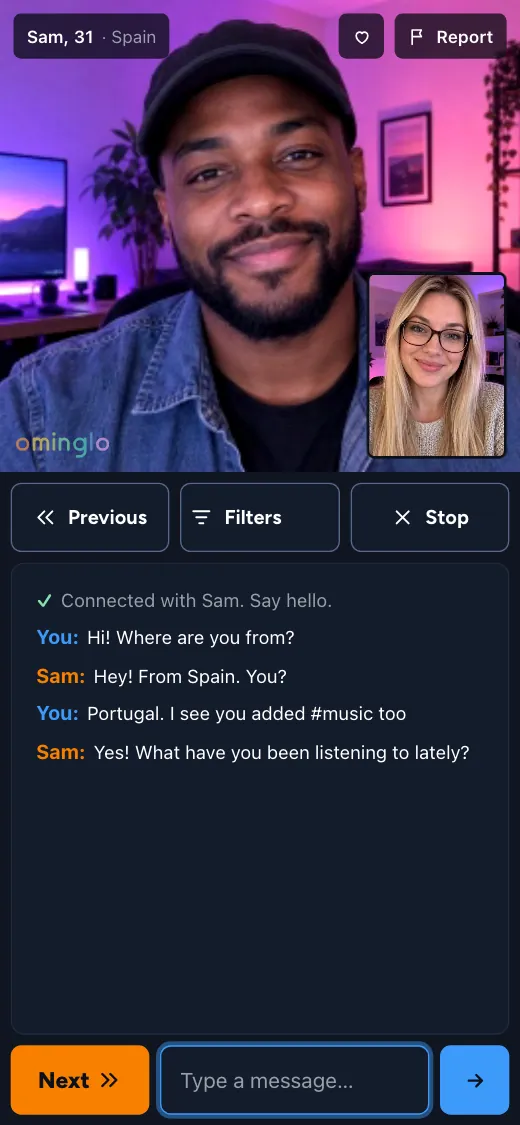
En el teléfono, la disposición cambia. La otra persona ocupa la parte de arriba de la pantalla, tu imagen queda en una esquina y los controles y los mensajes están debajo.
6. Siguiente, Anterior y Parar
- Siguiente termina esta charla y busca a alguien nuevo. Nunca tienes que explicar por qué.
- Anterior te lleva de vuelta con la persona con la que hablaste antes. Forma parte de los planes de pago Plus y Max.
- Parar termina la charla y te devuelve a la pantalla de inicio. No se une nadie nuevo hasta que vuelvas a pulsar Empezar.
- Añadir amigo envía una solicitud de amistad. Para tener una lista de amigos necesitas una cuenta (basta con un correo electrónico).
7. Denunciar a alguien
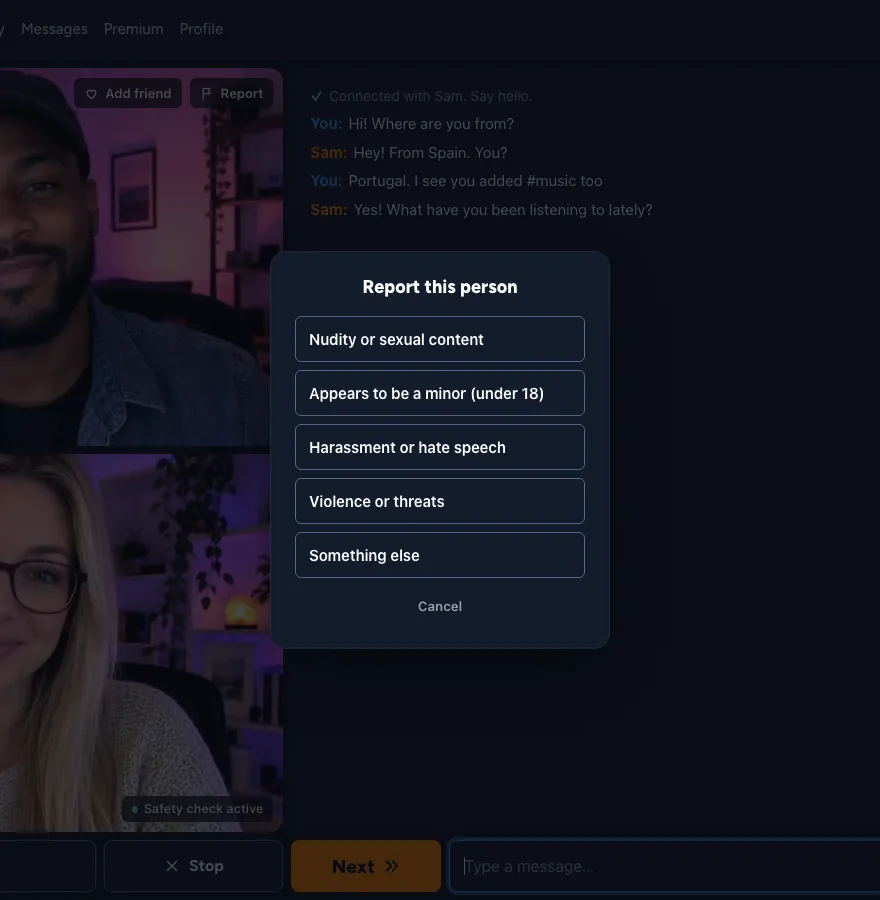
Si alguien rompe las normas, pulsa Denunciar junto a su nombre y elige un motivo. La charla termina en ese momento. La denuncia llega al equipo de moderación con una imagen del video de la persona denunciada y los últimos mensajes de texto de esa charla. Una denuncia por sí sola no suspende a nadie: primero la revisa una persona del equipo.
8. Filtros
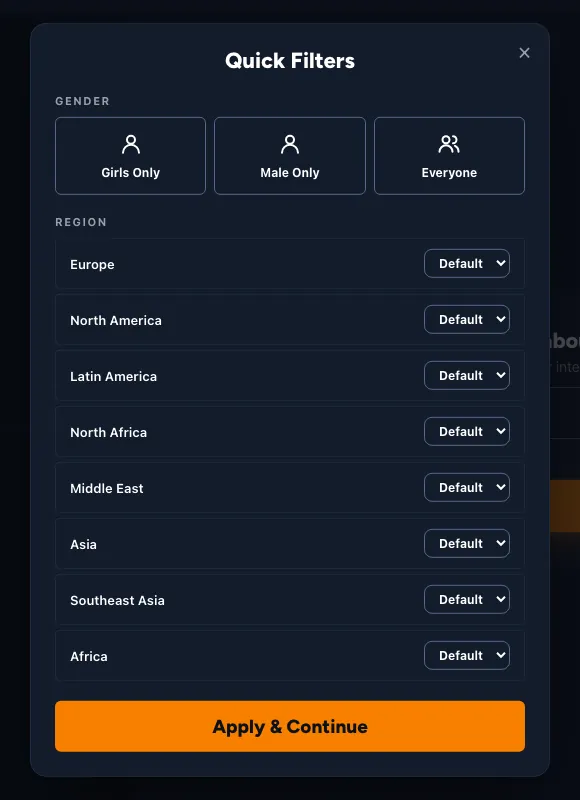
El control Filtros te deja elegir a quién conoces por género y por región. Los filtros forman parte de los planes de pago Plus y Max. En el plan gratis, ese control muestra los planes, y sigues chateando con cualquier persona.
9. Cuando no se conecta nadie
- Dale un momento. La búsqueda sigue sola. Las etiquetas dan prioridad a las personas con la misma etiqueta solo durante un rato corto; después pueden emparejarte con cualquiera.
- Abre más tus filtros. Con un plan de pago, pon el género en Todos y las regiones en Normal. Con filtros muy estrechos quedan menos personas entre las que elegir.
- Revisa tu cámara y tu red. Haz la prueba de cámara. Si dice que hace falta el servidor de retransmisión y las charlas nunca empiezan, prueba con otra red, por ejemplo los datos móviles.
- Recarga la página. Si después de una espera larga la ventana sigue diciendo Buscando a alguien nuevo…, pulsa Parar, recarga la página y vuelve a pulsar Empezar.
Qué sigue
Ese es todo el recorrido: Empezar, confirmar tu edad, permitir la cámara, charlar y pulsar Siguiente o Parar cuando quieras. Lee Seguridad para saber qué se revisa durante una charla y qué pasa con las imágenes de tu cámara, o ve directo a un videochat.
¿No sabes qué decir cuando alguien se une? Mira de qué hablar con un desconocido: frases para empezar, ordenadas por etiqueta de interés.